domingo, 6 de mayo de 2012

Google SketchUp en Linux? Si es posible


Os voy a comentar las dos vias para realizar la instalación de Google SketchUp en Linux que a mi me han funcionado.
La primera es la versión mas sencilla, y la segunda es un poco mas trabajada pero funciona igual.

1.- Instalación de PlayonLinux

Se trata de un frontend para realizar instalaciones de software disponible en Windows sobre Linux.

- añadiremos el repositorio (para versiones Lucid)

Abrimos el terminal y añadimos las siguientes lineas

(debemos estar como root, por tanto si no estamos introducimos "sudo su" y nos pide la contraseña)

(podeis copiar y pegar con botón derecho del ratón)
sudo wget -q "http://deb.playonlinux.com/public.gpg" -O- | sudo apt-key add -
sudo wget http://deb.playonlinux.com/playonlinux_lucid.list -O /etc/apt/sources.list.d/playonlinux.list  sudo apt-get update   sudo apt-get install playonlinux  
  A partir de ahí aceptamos todo el proceso de instalación y quedará instalado en nuestra maquina PlayonLinux.
Ejecutamos PlayonLinux, seguimos los pasos de actualización (botón next).
Cuando termine, buscaremos en en menu lateral, accesorios, Google SketchUp y con doble click lo instalaremos.


Al realizar la instalación (necesitamos internet) vereis que lo hace tal y como se instalaría en Windows. 


Al acabar el proceso  aparece GoogleSketchUp en la lista de programas a ejecutar el PlayonLinux. Simplemente daremos doble click y se ejecutará sin problemas.
Por ahora es la solución que hay hasta que no exista una versión nativa para Linux.   
2.- Instalación "manual"

 Instalar wine desde el repositorio o centro de programas de Ubuntu

Ir a : http://sketchup.google.com/intl/es/ 

 Abrir ventana Terminal (menu Aplicaciones/Accesorios/terminal)

 Ir al directorio donde se ha descargado el programa .
 Escribir “wine GoogleSketchUpWEN.exe” y presionar la tecla Enter para empezar la instalación.
 La instalación se realizará sin problemas.
 Si ahora intentamos arrancar GoogleSketchUp nos dará posiblemente un error que será “GoogleSketchUo was unable to initialize OpenGL!” o “Error: ChoosePixelFormat failed”

 Presionamos las teclas “alt” i “F2” a la vez, se abre un cuadro de dialogo y escribimos “regedit” y presionamos la tecla Enter.
 Navegamos y buscamos la carpeta “HKEY_CURRENT_USER/Software/Google/SketchUp8/GLConfig/Display”

 Hacemos doble click en “HW_OK” y escribimos un “1” en el valor y clickamos ok. Cerramos las ventanas.
Vamos al menu aplicaciones del escritorio, y buscamos GoogleSketchUp y lo ejecutamos.

miércoles, 25 de abril de 2012

Mensajeria en Instagram

El valor de la red social de fotografía queda fuera de dudas después de ver sus usuarios y sus movimientos económicos. Pero está completa la aplicación?

- Para los mas puristas sin duda , ya que la idea de Instagram es compartir una fotografía con filtros y esperar a que los "amig@s" les guste y comentem. 
- Para otros hay las que tocan, poder compartir en otras redes, borrar un comentario,etc..
- Los hay que no tienen suficiente, y para ellos han florecido varias apps para poder conectar mucho mejor a todos  : los mensajes entre usuarios.

Podemos hacerlo des de dos vías:

- WEB
La pagina statigr.am a parte de todas las estadísticas permite mensajes :


El servicio Insta.dm , también permite mensajería entre usuarios a través de web


- APP
La app Insta.dm, a parte de poder realizar mensajería por web , dispone de app para a modo de whatsapp tener todos tus contactos en la agenda de la app.

Kik.app es otra opción para mensajería en smartphones. Muchos usuari@s de Instagram añaden a sus descripciones un kik con su usuario. Basta añadir a la lista de usuarios y a comunicarse ;-).


miércoles, 11 de abril de 2012

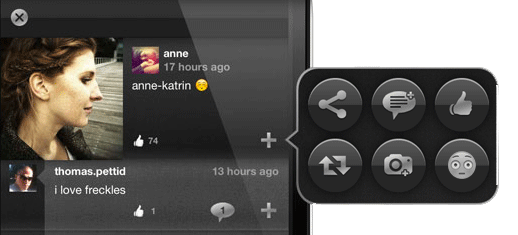
Tadaa : una gran competencia a Instagram


Después de los cambios de estas ultimas semanas, la ecosfera Instagram está en boca de todos : 

- desde gente que considera que la entrada de Androids es mala por que saturará el servicio 
- los que piensan que cuantos mas usuarios mas posibilidades de comunicación y promoción -
- los que creen que la compra por parte de Fcebook es el fin de la familia Igers ( no es una familia es una empresa) 
- los que creen que con facebook hay mas posibilidades de usuarios y pueden realizar cambios como listas de amigos etc ( eso lo pienso yo , que lo deseo ;-) )

Para los mas escépticos a estos nuevos cambios, y los que vengan, hay posibilidades a parte de Instagram que comparten bastantes conceptos : PicPlz, Hipster , pixl-o-matic, etc.... 

Pero yo os voy comentar unas de las que mas positivamente me ha sorprendido : Tadaa


Y por que me ha sorprendido? pues mirad:

- permite alternar entre foto ratio cuadrada y foto alargada - retoque de luz, contraste, tilt-shift effect, marco y filtros ( intensidad de filtro incluida) 

- slideshow de fotos almacenadas y posibilidad de subir las que que tenemos en nuestra galería del iOS 

- búsqueda de amigos , sugerencias, seguidores, bloqueo de usuarios 

- pagina "awesome" ( los populares de instagram) pero con slides verticales sobre tres temas : trending, 24hcharts y new users 

- posibilidad de compartir en redes sociales (Facebook, Twitter)

- puedes repostear fotografías en tu timeline 

- likes, cometarios,compartir fotos de seguidores, etc. 


Una muy buena aplicación, y no lo digo para substituir Instagram por todo lo que ha pasado, sino por que realmente si Instagram no existiera desearía haber conocido esta aplicación !!!

lunes, 9 de abril de 2012

Facebook adquiere Instagram

Pues si, la noticia del día, de la semana quizás, incluso del año...y para algunos de su vida social !.
Facebook adquiere Instagram !!!

Según las propias palabras de Zuckemberg :

That's why we're committed to building and growing Instagram independently. Millions of people around the world love the Instagram app and the brand associated with it, and our goal is to help spread this app and brand to even more people.


Según las palabras de Kevin ,CEO de Instagram:

It’s important to be clear that Instagram is not going away. We’ll be working with Facebook to evolve Instagram and build the network. We’ll continue to add new features to the product and find new ways to create a better mobile photos experience. 

Y así es como quizás sea en breve:

1.- Publicidad


2.- En vez de corazones serán pulgares


3.-  y quizás ahora Facebook se lanza a tener los dislakes


PD: para que nadie se crea que es todo negativo, la parte positiva para mi sería:


4.- Añadir listas de amigos a Instagram para mejorar el Timeline

5.- Poder editar comentarios sin tener que borrarlo completamente.

6.- Más usuarios , más seguidores ,......


Para otro post : que pasará ahora con nuestras imágenes? a quien pertenecen?

PD: Para los mas alarmistas, si quereis descargar todas vuestras imágenes, aquí tenéis como hacerlo con Instaport o Copygram

jueves, 22 de marzo de 2012

Drupal 7 y MAMP : Instal.lación en MAC OSX


Para realizar la instalación de Drupal , previamente debemos instalar los servicios de Mysql , Apache i PHP.

1.- Vamos a proceder a explicar como instalar MAMP en nuestra máquina:
  • Descargar MAMP (Acronimo de Mac Apache Mysql Php)

  • Descomprime la imagen y realiza la instalación guiada (arrastrar carpeta MAMP a la carperta Aplicaciones de nuestro ordenador ).  MAMP se instalará en la carpeta aplicaciones.


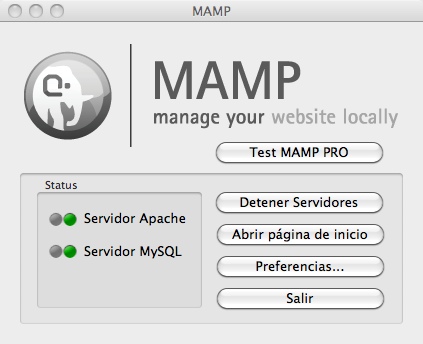
  • Ejecuta MAMP  , aparecerá una ventana como la siguiente :


  • Los servicios de Apache y Mysql están activos . Por defecto MAMP nos coloca los puertos 8888 y 8889 para Apache y Mysql. Si os dieran problemas estos puertos probar de utilizar el 80 y el 3306 desde el botón preferencias de la pantalla anterior.


  • Para comprobar que todo funciona podemos poner las siguientes direcciones (o pulsar el botón "Abrir página de inicio" de la ventana de MAMP)

  • http://localhost  donde aparecerá el servidor apache con su "It Works".
  • http://localhost:80 si habeis cambiado el puerto o http://localhost:8888 sinó es así.
2.- Instalaremos ahora Drupal .

  • Descargamos el archivo comprimido a nuestro MAC.

  • Previamente debemos crear la base de datos donde se guardará toda la información de Drupal. Accedemos al PhpMyAdmin con  http://localhost/phpMyAdmin y veremos que en la parte central nos permite crear una base de datos. 


  • Poner el nombre que queráis pero para tenerlo ordenado mejor identificarlo claramente , por ejemplo Drupal.

  • Ahora modificamos el archivos hosts para que el ordenador cuando conecte a la web en Drupal en vez de navegar por la red nos presente la web que estamos creando  en nuestra máquina.  Ejecutamos el Terminal de Mac (Aplicaciones/utilidades/Terminal) y tendremos la siguiente ventana:


  • Escribimos lo siguiente : sudo pico /etc/hosts para entrar en el editor de texto Pico y modificar el archivos hosts que se encuentra en la carpeta etc. Ahora al final debemos añadir nuestra dirección de la web en Drupal, por ejemplo drupal7.com o www.drupal7.es o el nombre que querais de la siguiente manera : 

##
# Host Database
#
# localhost is used to configure the loopback interface
# when the system is booting.  Do not change this entry.
##
127.0.0.1 dev
127.0.0.1 localhost
255.255.255.255 broadcasthost

127.0.0.1 drupal7.com


  • Salimos con CTRL+X y nos preguntará si queremos guardar a lo que respondemos (Y)YES . Ya podemos cerrar la ventana del terminal.

  • Ahora desde el Finder copiamos todos los archivos descargados de Drupal dentro de la carpeta Aplicaciones/MAMP/htdocs. Para ello estaria bien crear una nueva carpeta con el nombre Drupal7 para organizarse mejor (Aplicaciones/MAMP/htdocs/Drupal7).

  • Ahora debemos indicar-le a Apache donde se encuentra nuestro directorio de Drupal. Para ello en la ventana preferéncias de MAMP , le daremos a la pestaña Apache y seleccionaremos la ruta de nuestra instalación (Aplicaciones/MAMP/htdocs/drupal7 por ejemplo)

 
  • Ahora ya solo nos queda instalar Drupal. Accedemos a nuestro navegador y en la barra de direcciones introducimos la web : http://drupal7.com o la dirección que añadisteis al archivo hosts.


  • Seleccionamos instalación Standar. Seguidamente nos pide la base de datos. Ponemos el nombre que indicamos al principio (Drupal) y el usuario y contraseña por defecto root/root si no lo habéis cambiado.

(fuente: planeta codigo)

  • Seguimos el proceso y cerramos. Ya tenemos instalado Drupal en nuestra máquina. 

Para comprobar que todo funciona accedemos desde el navegador a http://drupal7.com (nombre que pusimos en el archivo hosts) y comprobamos que ya estamos dentro de drupal.


lunes, 19 de marzo de 2012

Alice : Programción en el aula de mundos 3D

Alice, es un entorno de programación gratuito orientado al entorno 3D  de fácil manejo y una buena plataforma de iniciación a la programación para los centros educativos creada por un equipo de profesionales en el mundo educativo.


Con Alice podemos crear animaciones para contar una historia, realizar movimientos de objetos 3D, crear  escenarios, etc, y todo ello de una manera bastante visual. Simplemente arrastrando ordenes, ordenando acciones y seleccionando objetos podremos crear animaciones.

La idea de Alice es evitar que los alumnos programen directamente en Java, C, etc y puedan usar unas ordenes preestablecidas donde cambiar valores de manera visual para realizar las acciones deseadas y ver el resultado al momento. 

Al instalar la versión 2.2 tenemos acceso a un manual interactivo para comenzar a usarlo. Igualmente existen vídeos de ayuda para acciones especificas con Alice.

Las animaciones realizadas con Alice permiten exportar-se a vídeo.


Aplicaciones para los estudiantes o professorado?


  •  Iniciación a la programación a diferentes niveles (hay varios modelos para primaria, secundaria , bachillerato).


  • Contar historias a través de personajes , dialogos, en el area de idiomas correspondiente realizando un trabajo interdisciplinar.


  • Profundizar en conceptos de programación, variables, clases, etc para alumnos avanzados o que ya hayan trabajado en programación anteriormente.


  • Trabajar temas relacionados con tutorias, ciudadania, etc de una manera interactiva en el aula.


martes, 13 de marzo de 2012

WIFI APQPROX en Linux

Después de tener algún que otro problema en la wifi del portátil me di cuenta  que falla el modulo wifi del mismo. Decidí comprar un modulo wifi externo de la casa aqprox! y instalarlo en Ubuntu.


Para los que les ocurra lo mismo y quieran las instrucciones aquí van:

- Descarga drivers para Linux : Drivers

- Descomprimir carpeta zip en el escritorio donde aparecerá una carpeta y en su interior el archivo install.sh

- Abrir Ubuntu, menú accesorios, terminal y validarse como root :
 >sudo su
> contraseña
 
- Ir a la carpeta donde tenemos el archivo y cambiar los permisos : chmod +x install.sh

- Ejecutar con : sh install.sh

- Esperar a que realice la instalación.

- Ir al icono wifi de Ubuntu y seleccionar la red deseada.